发起投票
发起投票


 您是本帖第 10831个阅读者
| 1 | 10 | 1/1页 | 1 |
|
如何添加用户签名图片
【美味问答】活动提示:该问题已发至QQ群:220692725,103262448, 请等待网友回答,网友将在论坛中回答,也会在群中直接回答快加入这些群与小伙伴们一起交流吧![本帖暂时还没有正确答案,各位加油哦,答对赢积分可兑换美味奖品!]
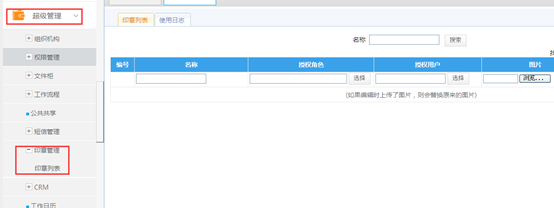
如需在流程审批过程中需要用户签名图片,需进行如下步骤:
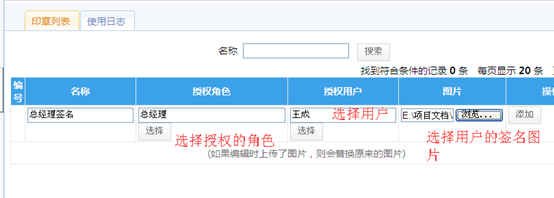
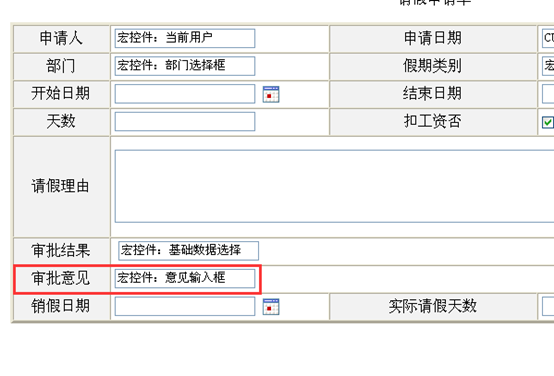
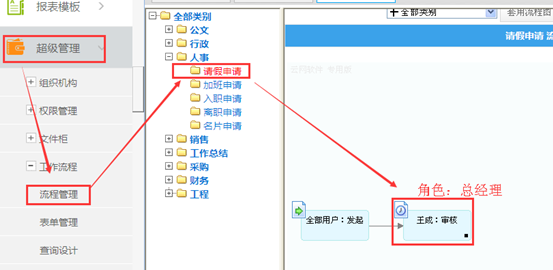
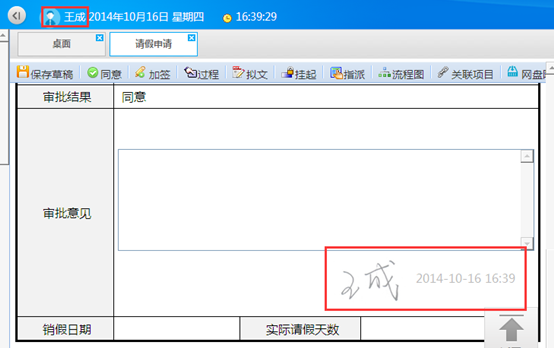
(2)在印章列表下,根据要求上传用户签名的图片,点击添加 (3)在超级管理—工作流程—表单管理里,编辑表单,在需要电子签章的方框内添加宏控件:意见输入框,如下图所示: (4)在超级管理—工作流程—流程管理里,在节点上设置可写字段:审批意见
在流程审批过程中,该角色的用户就可以看到自己设置的用户签名图片。 |


 消息
消息 操作
操作 回复
回复 引用
引用 复制
复制