发起投票
发起投票


 您是本帖第 7539个阅读者
| 1 | 10 | 1/1页 | 1 |
|
[原创]如何维护计划的进展信息
【美味问答】活动提示:该问题已发至QQ群:220692725,103262448, 请等待网友回答,网友将在论坛中回答,也会在群中直接回答快加入这些群与小伙伴们一起交流吧![本帖暂时还没有正确答案,各位加油哦,答对赢积分可兑换美味奖品!]
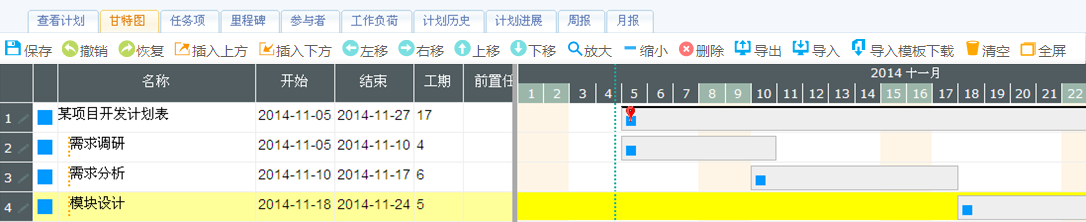
① 甘特图:创建该计划的甘特图,如下图所示;
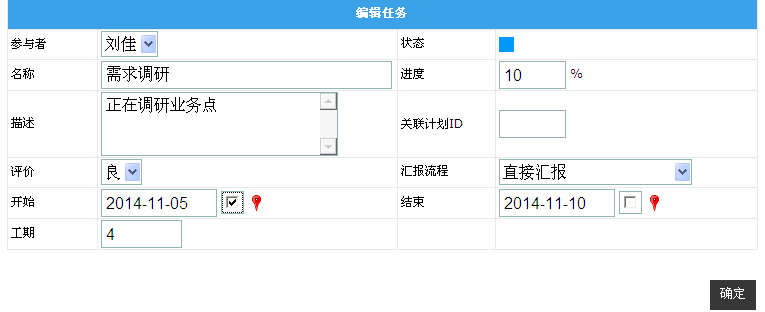
A. 工作计划创建完成后,甘特图默认显示计划的整体工期,包括任务名称、开始/结束时间以及工期,同时在右侧的历程中加以展示; B. 鼠标点击名称,可对名称进行编辑;可对开始/结束时间、工期进行修改,这三者之间存在关联关系,一方更改后,另外两者自动进行修改; C. 可将鼠标移动至右侧工期历程的开始或者结束处,当鼠标变为“←”或“→”时,可对工期进行调整;同时,左侧的开始时间、结束时间、工期发生相应的改变; D. 添加任务与计划:在左侧的“名称列”的空白处点击,输入对应的名称,并选择开始/结束时间;同时,右侧的工期条发生改变; E. 维护具体的进度:鼠标点击最左侧的编辑(一个类似笔的图标)、或者双击右侧的进度条,弹出如下图所示的页面;
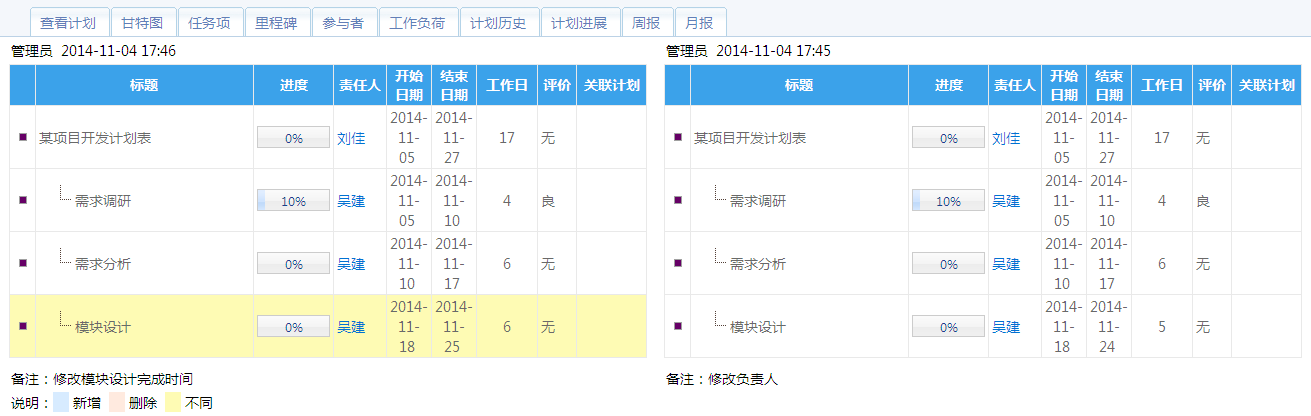
A. 对任务的基本情况进行编辑,任务的状态支持以不同的颜色进行标识,点击进行选择; B. 点击 导入 ,可以实现Project导入。 注:甘特图制作完成后,一定要点击 保存 按钮,实现对甘特图的保存; ① 计划历史:工作计划的审核状态为“已审”时,若再次对工作计划的相关进行修改,将生成历史记录;
选择两条数据,点击 版本对比 按钮,即可查看计划历史的更改情况;
|


 消息
消息 操作
操作 回复
回复 引用
引用 复制
复制